
WordPress
Gdzie znaleźć narzędzie WordPress w panelu?
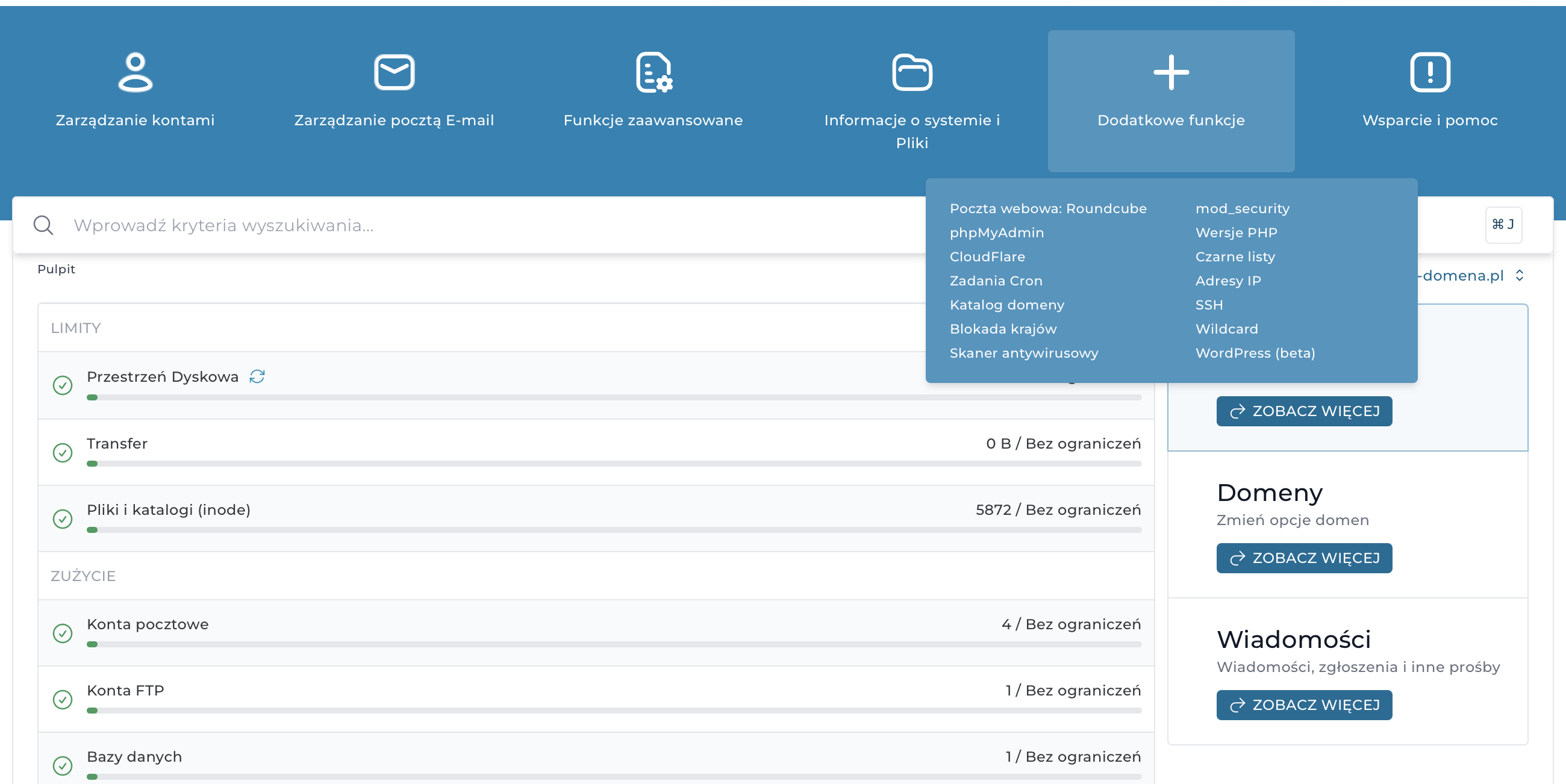
Aby uruchomić to narzędzie, zaloguj się do swojego panelu DirectAdmin. W głównym menu nawigacyjnym na górze ekranu odszukaj zakładkę Dodatkowe funkcje (oznaczoną ikoną plusa). Po kliknięciu lub najechaniu kursorem na tę zakładkę rozwinie się lista dostępnych opcji. Wybierz z niej pozycję WordPress. Narzędzie otworzy się automatycznie dla aktualnie wybranej domeny.
Pierwsza instalacja WordPressa
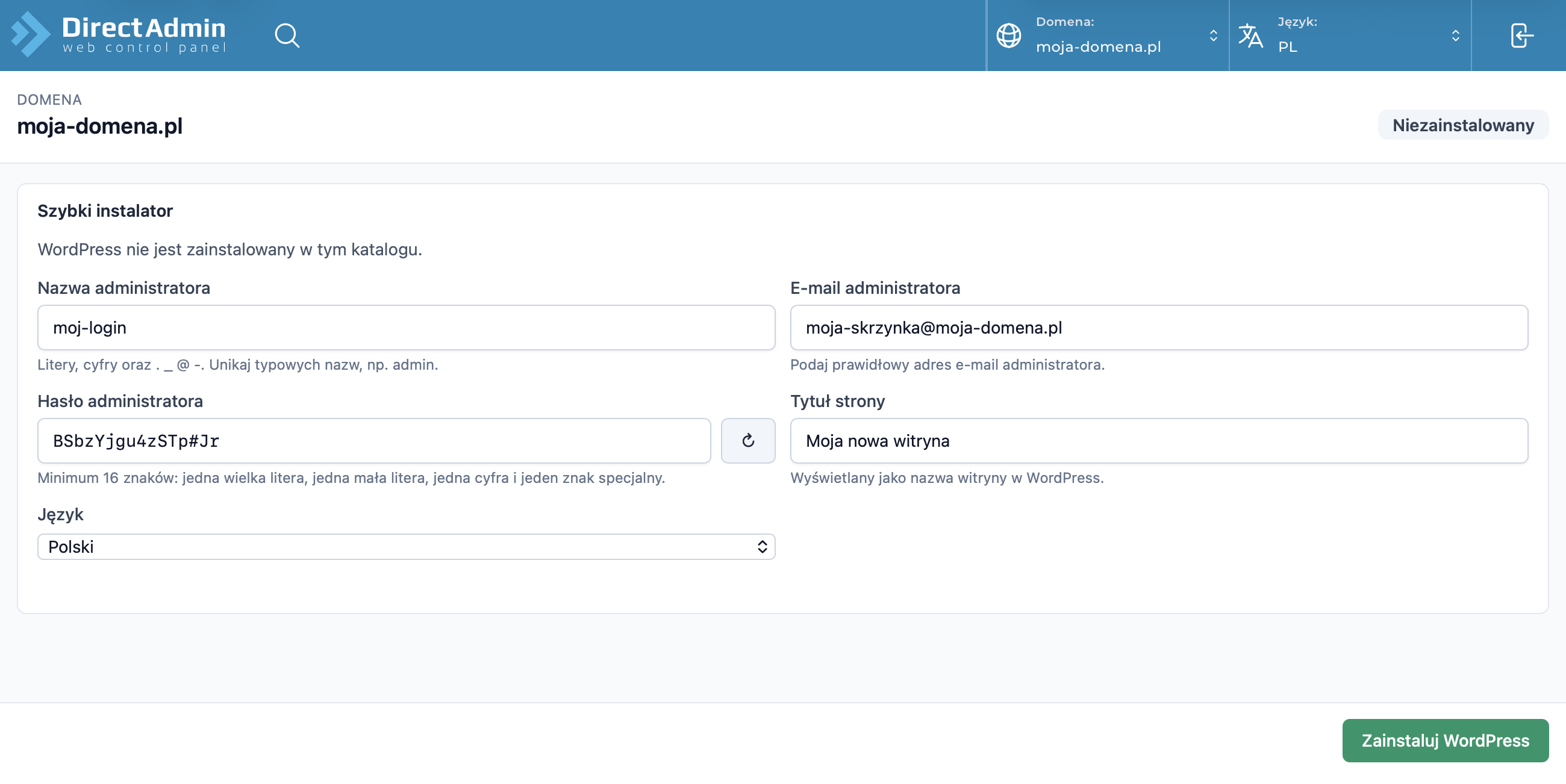
Jeśli na wybranej domenie nie ma jeszcze zainstalowanego systemu, po przejściu do narzędzia (zakładka Dodatkowe funkcje -> WordPress) wyświetli się formularz szybkiego instalatora.
Aby zainstalować system, wypełnij następujące pola:
- Nazwa administratora: Login, którym będziesz logować się do strony (unikaj domyślnych nazw typu "admin").
- E-mail administratora: Adres, na który będą trafiać powiadomienia systemowe i wiadomości o aktualizacjach.
- Hasło administratora: Wpisz własne hasło lub wygeneruj automatyczne, klikając ikonę odświeżenia. Hasło musi mieć minimum 16 znaków, w tym wielką i małą literę, cyfrę oraz znak specjalny.
- Tytuł strony: Nazwa Twojej witryny wyświetlana w przeglądarce.
- Język: Wybierz preferowany język dla panelu WordPressa.
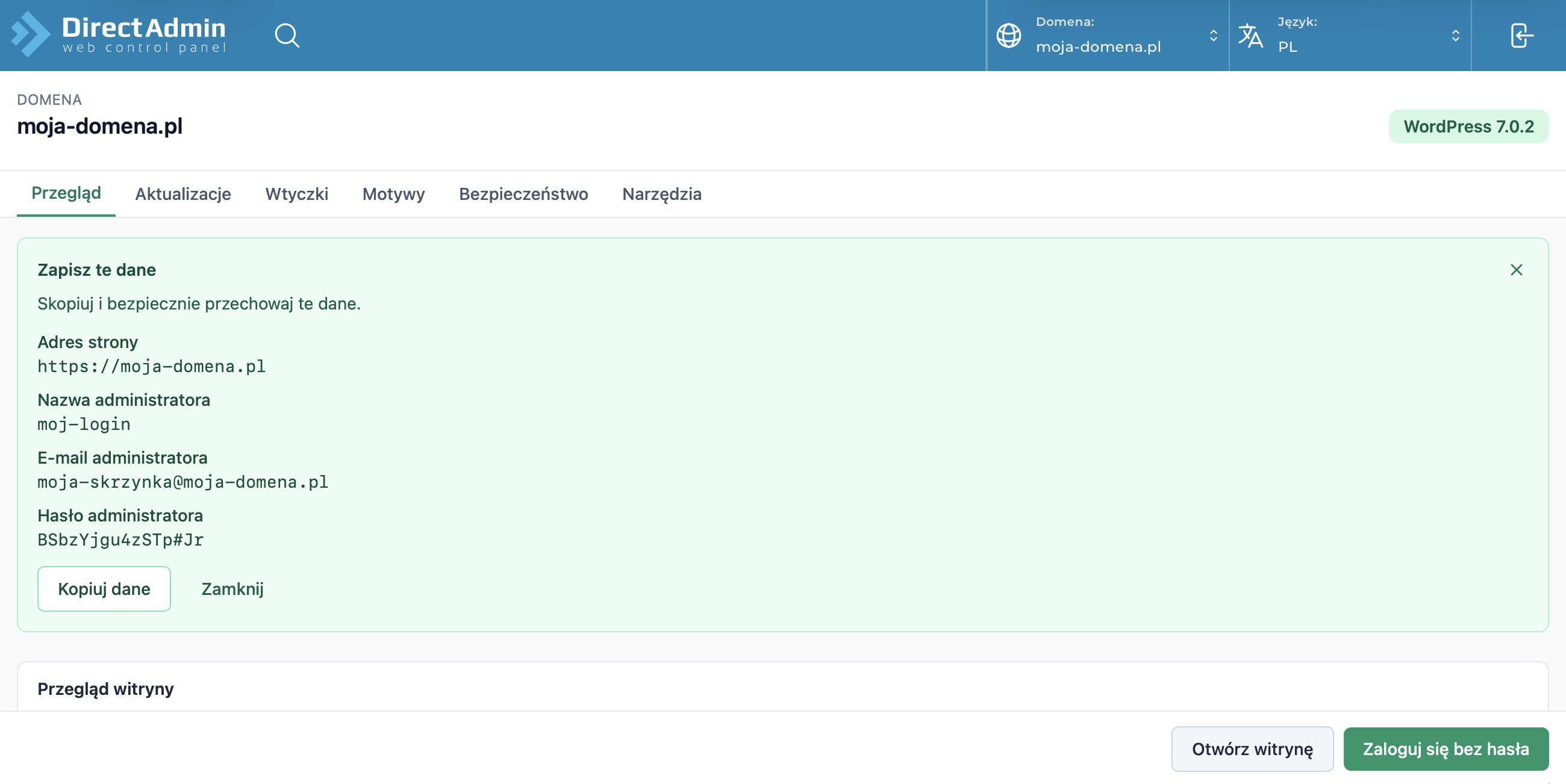
Po kliknięciu przycisku "Zainstaluj WordPress" system automatycznie utworzy bazę danych i wgra niezbędne pliki. Po zakończeniu operacji pojawi się zielone okno z podsumowaniem – skopiuj i bezpiecznie zapisz wyświetlone tam dane dostępowe.
Przegląd i tryb konserwacji
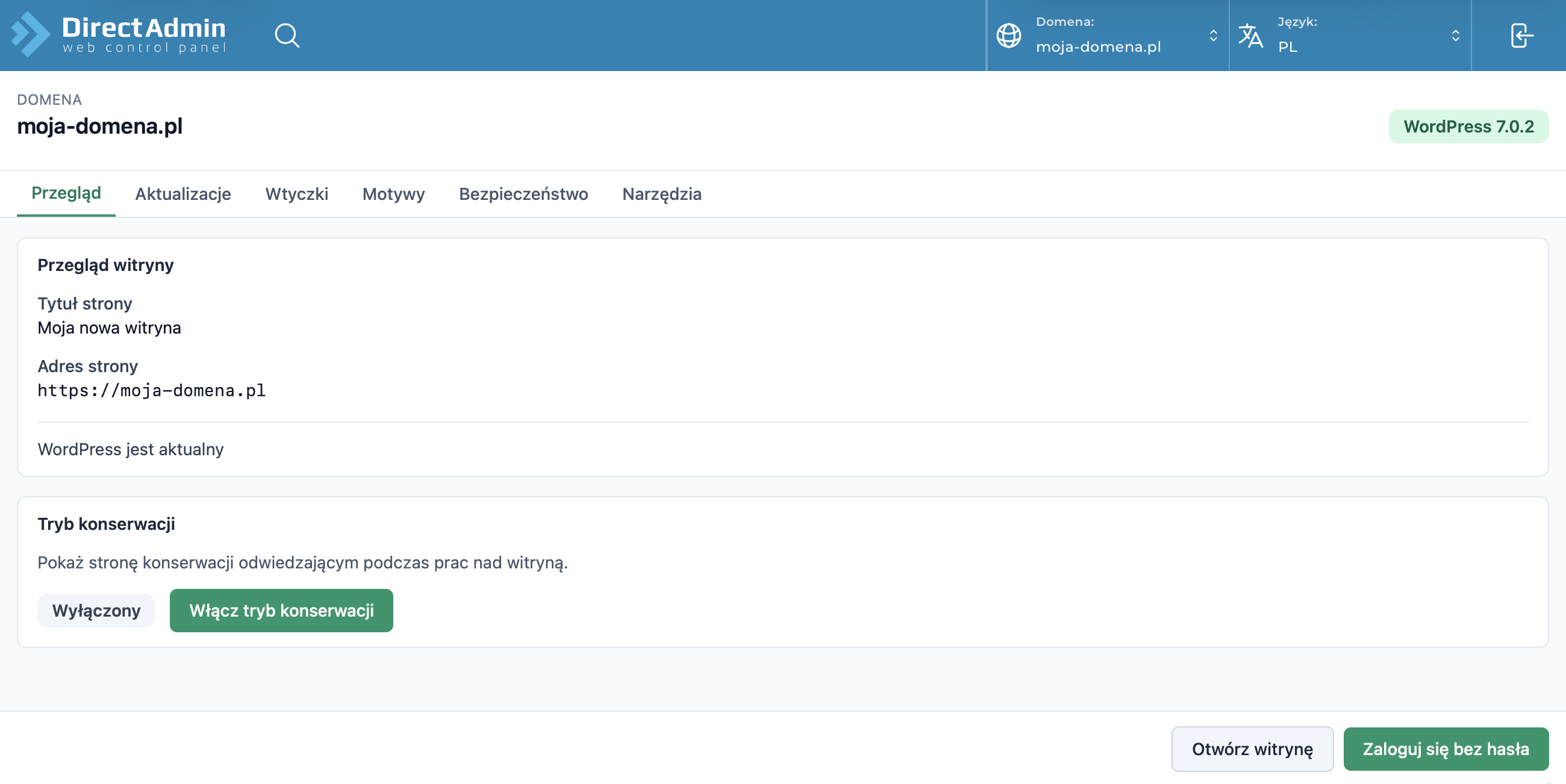
W pierwszej zakładce o nazwie Przegląd znajdziesz ogólne informacje o statusie witryny: jej tytuł, aktualny adres URL oraz informację o tym, czy wersja WordPressa jest aktualna.
W tym miejscu możesz również zarządzać Trybem konserwacji. Włączenie tej opcji powoduje, że użytkownicy odwiedzający stronę zobaczą komunikat o trwających pracach technicznych. Jest to przydatne rozwiązanie na czas wprowadzania dużych zmian w szablonie lub treści.
Aktualizacje
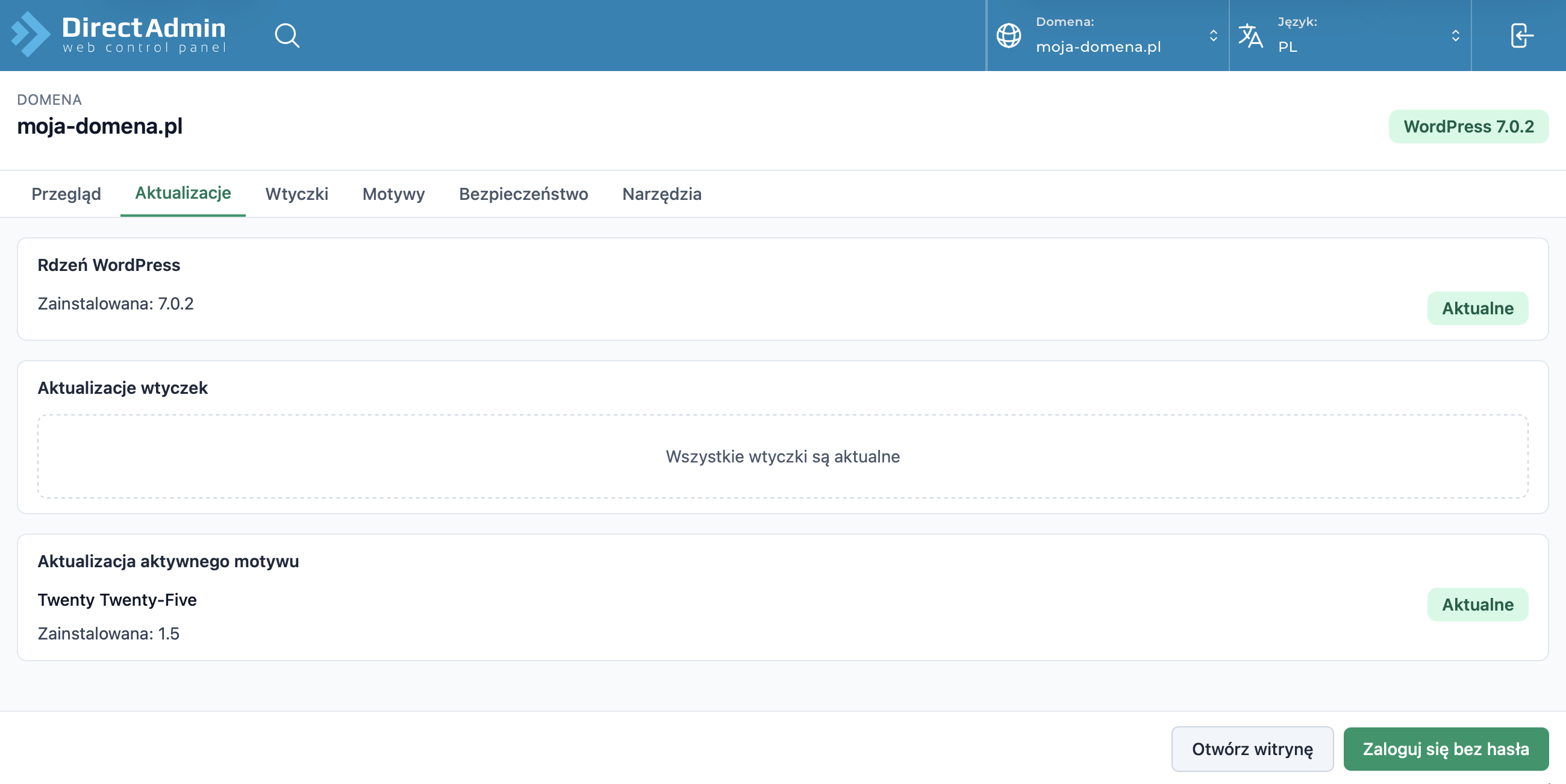
Zakładka Aktualizacje pozwala kontrolować wersje oprogramowania zainstalowanego na stronie. Panel podzielony jest na trzy sekcje:
- Rdzeń WordPress (główny system)
- Wtyczki
- Aktywne motywy
Jeżeli jakikolwiek element będzie wymagał uaktualnienia, w tej sekcji pojawi się informacja o dostępności nowej wersji wraz z możliwością wykonania szybkiej aktualizacji.
Wtyczki i Motywy
Te dwie zakładki służą do zarządzania dodatkami i wyglądem strony bez wchodzenia do panelu administracyjnego WordPressa:
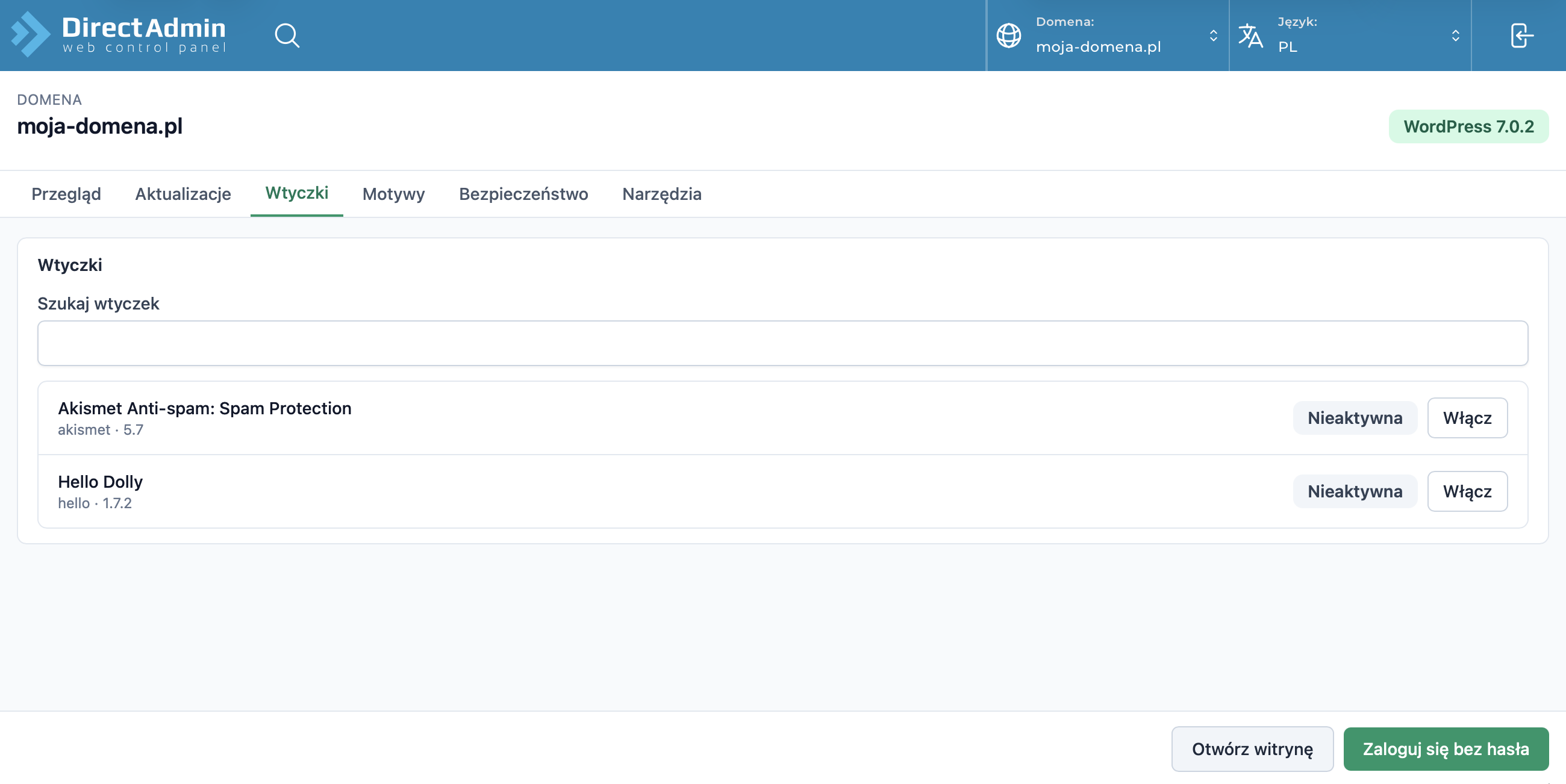
- Wtyczki: Wyświetla listę wszystkich zainstalowanych pluginów wraz z ich wersjami. Z tego poziomu możesz szybko włączyć lub wyłączyć wybraną wtyczkę. Dostępne jest tu również pole wyszukiwarki do filtrowania posiadanych rozszerzeń.
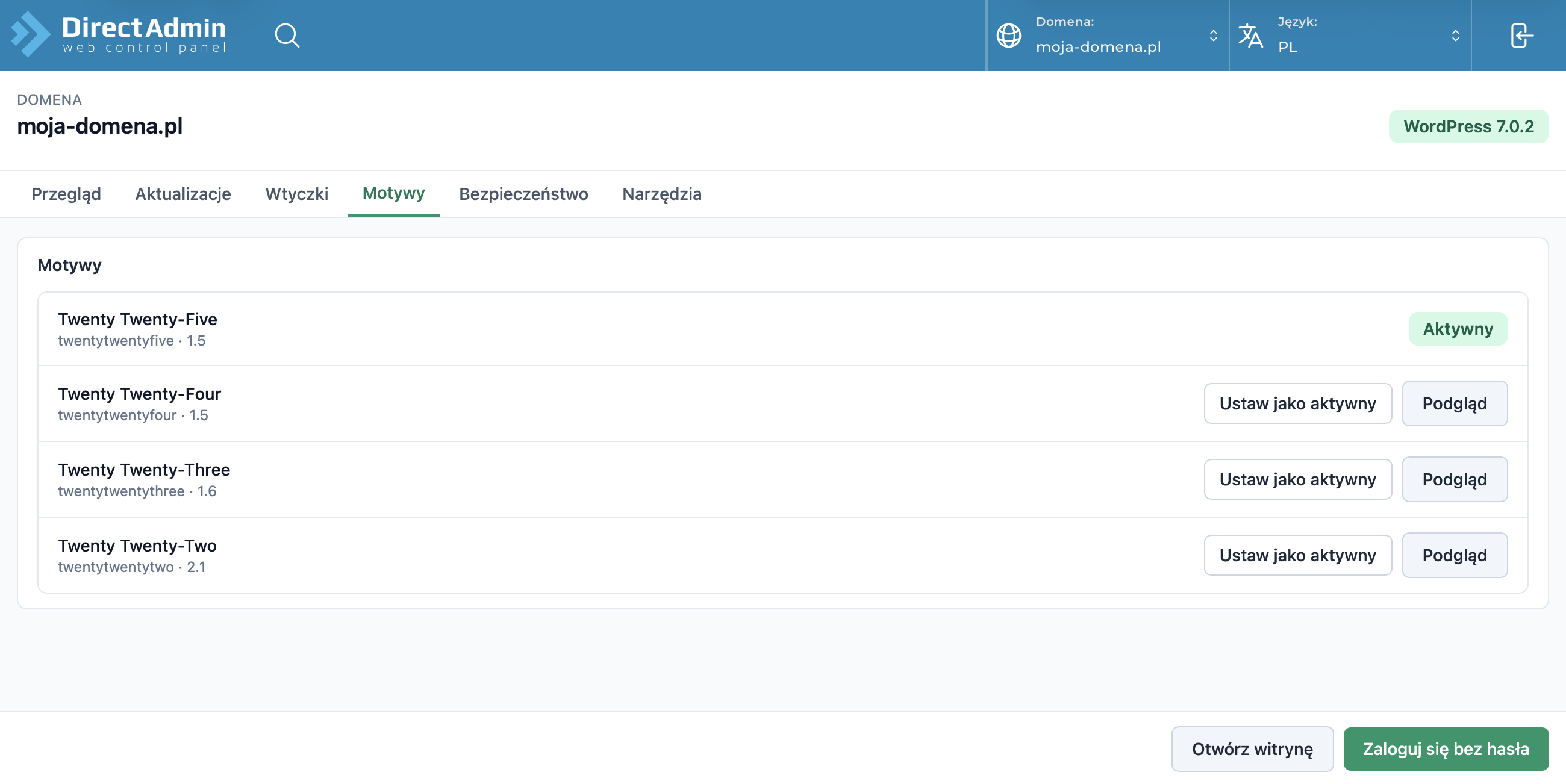
- Motywy: Zawiera spis wgranych szablonów graficznych. Umożliwia podgląd wyglądu każdego z nich oraz zmianę aktualnie aktywnego motywu za pomocą przycisku "Ustaw jako aktywny".
Bezpieczeństwo
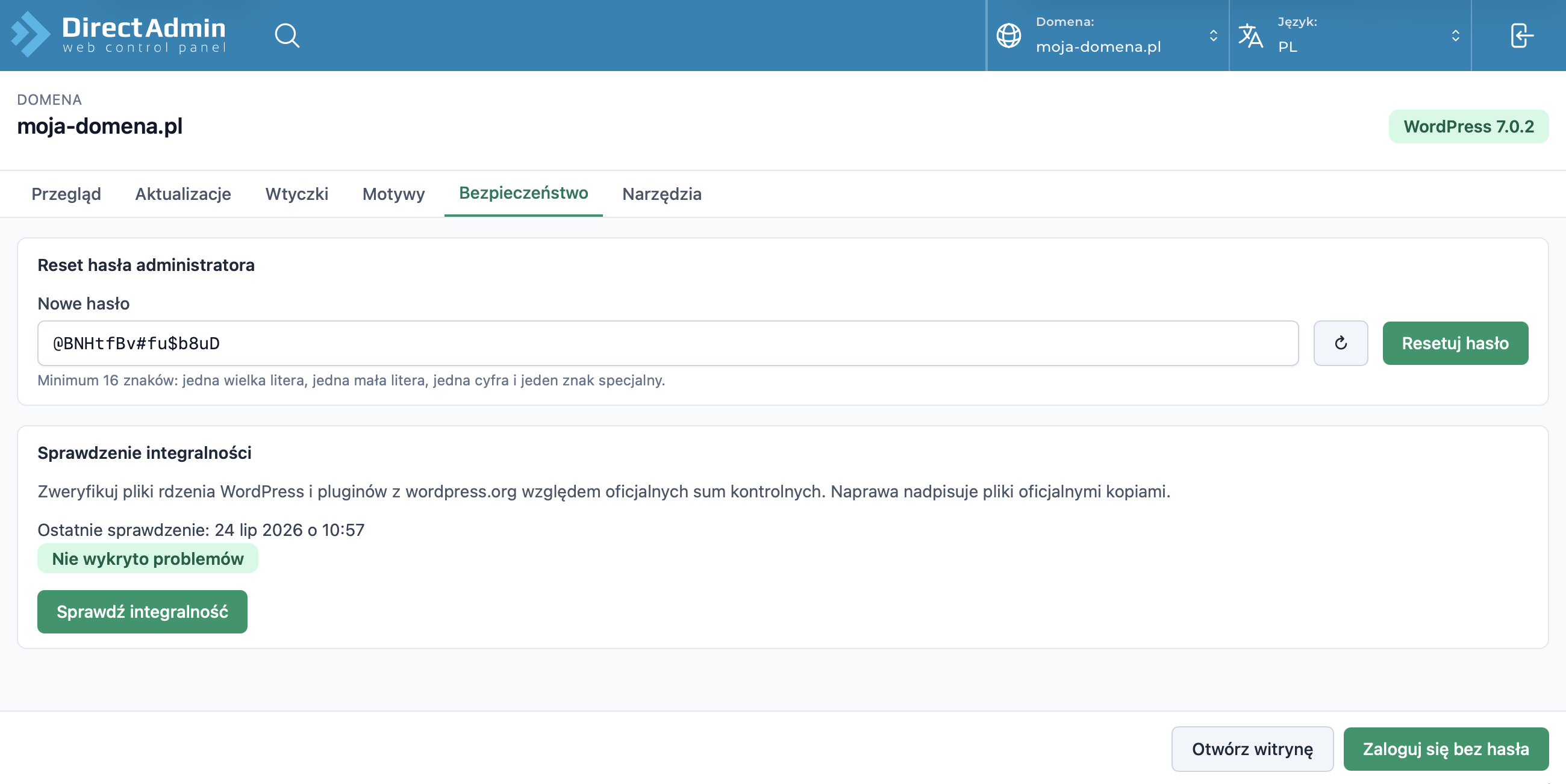
Zakładka Bezpieczeństwo oferuje dwa kluczowe narzędzia diagnostyczne i naprawcze:
- Reset hasła administratora: Umożliwia wymuszenie zmiany hasła dla głównego konta administratora. Wystarczy wpisać lub wygenerować nowe hasło i kliknąć "Resetuj hasło".
- Sprawdzenie integralności: Ta funkcja weryfikuje pliki rdzenia WordPressa oraz wtyczek pochodzących z oficjalnego repozytorium wordpress.org pod kątem zgodności z oryginalnymi sumami kontrolnymi. Jeśli mechanizm wykryje nieautoryzowane modyfikacje (np. w wyniku infekcji złośliwym oprogramowaniem) lub uszkodzenia plików, automatycznie nadpisze je oficjalnymi, bezpiecznymi kopiami.
Narzędzia i zmiana adresu witryny
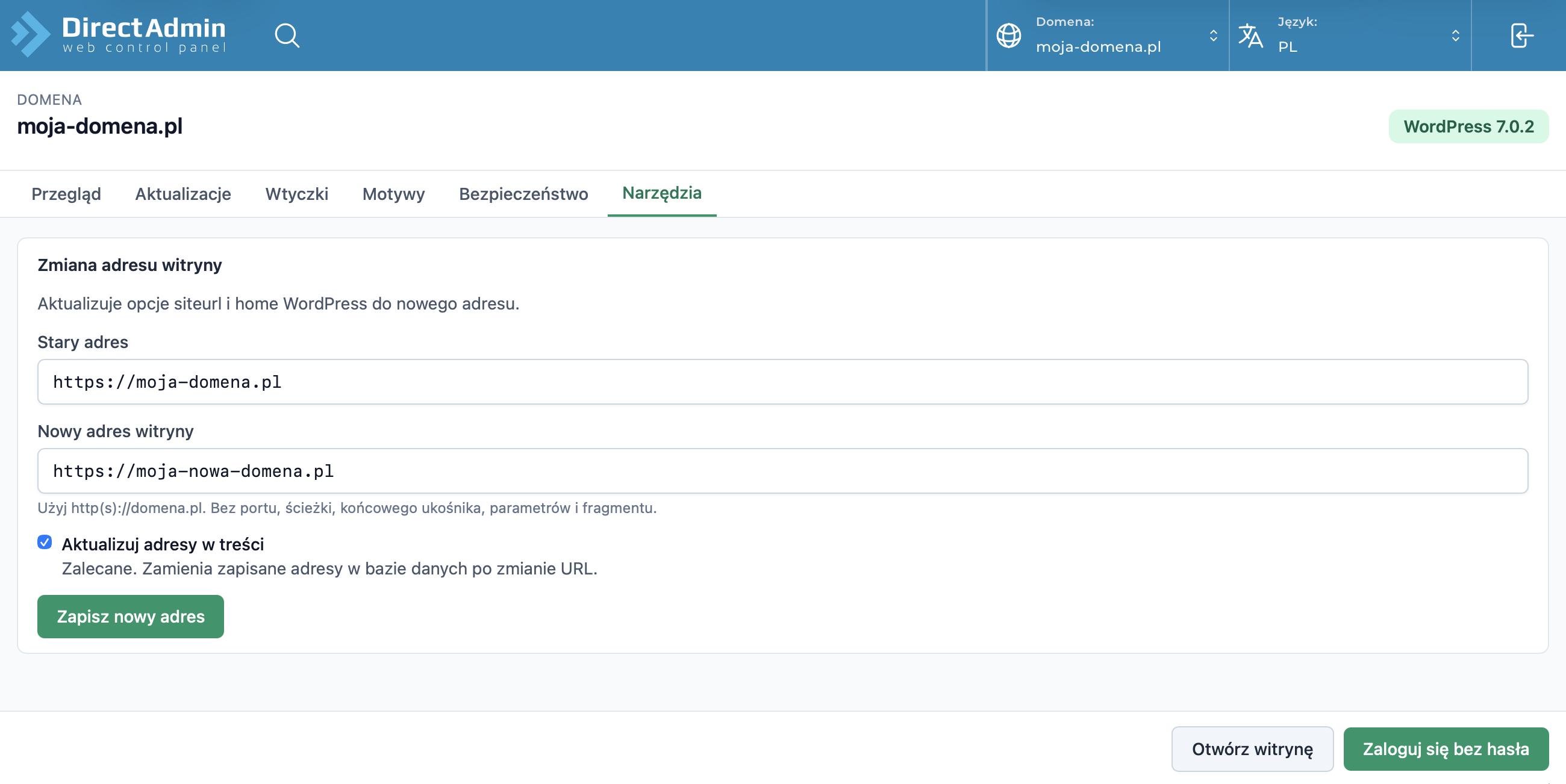
W zakładce Narzędzia znajduje się funkcja bezpiecznej zmiany adresu URL strony. Jest ona niezbędna, jeśli przenosisz witrynę na nową domenę.
Wprowadź stary adres w pierwszym polu, a w polu "Nowy adres witryny" podaj docelowy adres URL (pamiętaj o zachowaniu formatu bez portu, ścieżek czy końcowego ukośnika).
Przed zapisaniem zmian warto zostawić zaznaczoną opcję Aktualizuj adresy w treści. Dzięki temu skrypt automatycznie przeszuka bazę danych i podmieni stare odnośniki na nowe, co zapobiega powstawaniu uszkodzonych linków wewnątrz tekstów i grafik na stronie.
Szybki dostęp (Dolny pasek nawigacji)
Niezależnie od wybranej zakładki, na dole ekranu zawsze widoczne są dwa przyciski ułatwiające codzienną pracę:
- Otwórz witrynę: Otwiera stronę główną Twojego WordPressa w nowej karcie przeglądarki.
- Zaloguj się bez hasła: Funkcja automatycznego logowania (Single Sign-On), która przenosi Cię bezpośrednio do kokpitu WordPressa z uprawnieniami administratora, pomijając ekran wpisywania loginu i hasła.